
Ayuda de Ranchy
Guía práctica para patrones, trabajadores y veterinarios
Ranchy es una app móvil para gestionar el hato en el teléfono, con o sin señal. Esta guía explica cómo usar las funciones principales (versión 1.8). Elige el idioma con el selector de arriba; la interfaz de la app también está en español, inglés, francés, italiano y portugués.
Introducción
Ranchy está pensada para el trabajo de campo: pocos toques, datos claros y funcionamiento sin internet. Los cambios se guardan en el teléfono y se sincronizan cuando hay conexión.
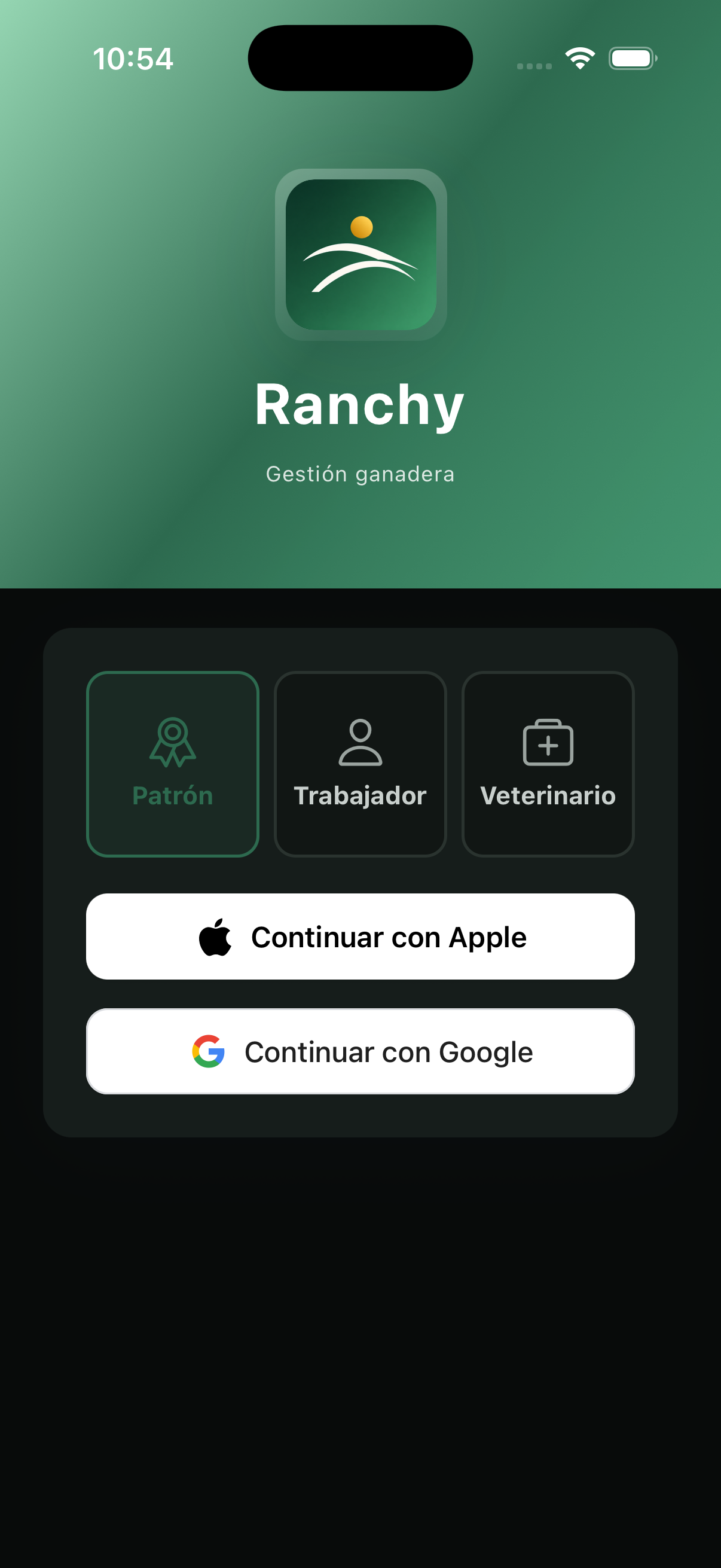
Hay tres formas de entrar (pestañas en la pantalla de inicio de sesión):
- Patrón — dueño o administrador del rancho. Crea fincas, invita equipo y gestiona finanzas.
- Trabajador — invitado por el patrón. Registra animales, eventos e inventarios según los permisos que le den.
- Veterinario — solo consulta, en modo lectura, los animales que el patrón marque como visibles.
1. Primeros pasos
Descarga Ranchy desde App Store o Google Play. Al abrirla, elige tu rol e inicia sesión con Google, Apple o Facebook. El correo del trabajador o veterinario debe coincidir con el que usó el patrón al invitarlo.
- Entra como Patrón (primera vez) o con el rol que te hayan asignado.
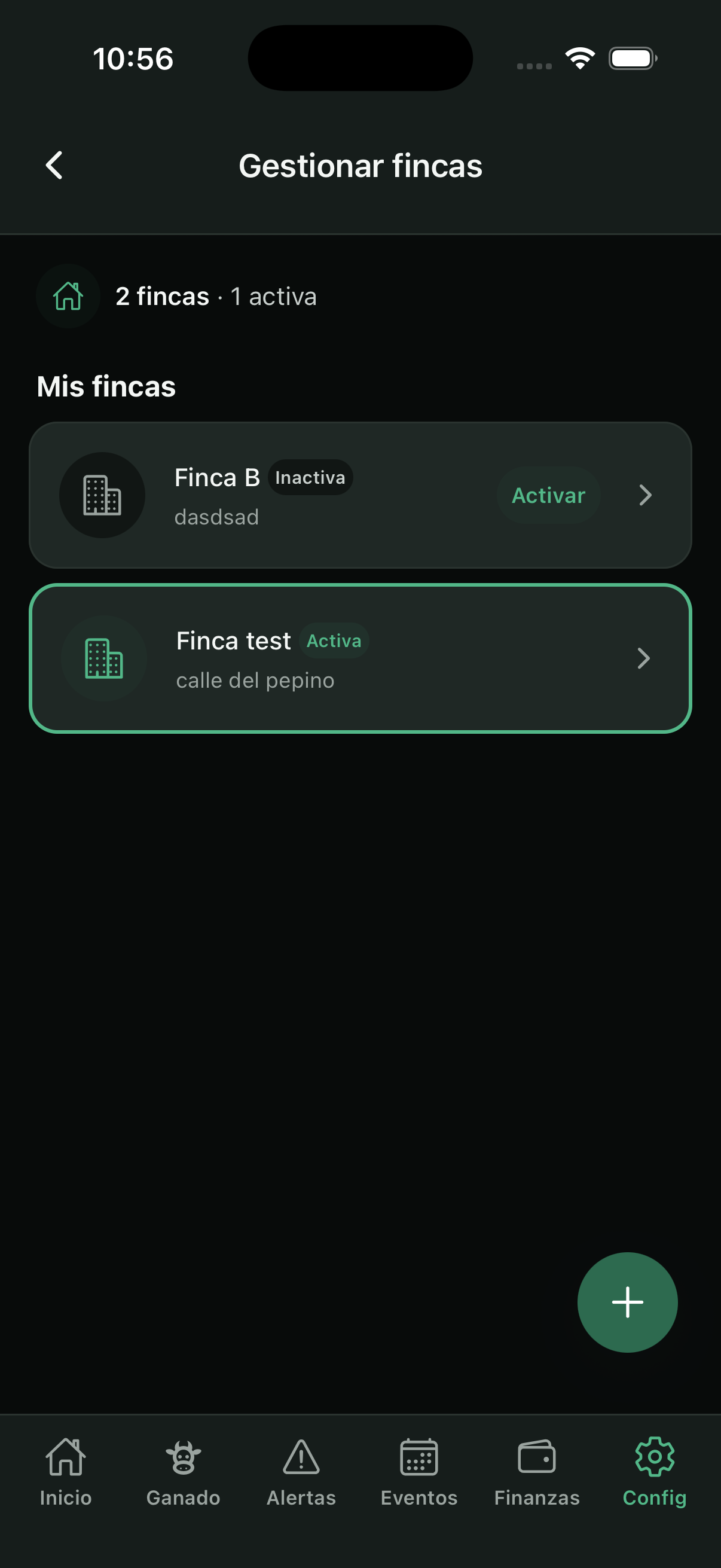
- Crea tu primera finca en Config → Gestionar fincas (nombre y datos básicos).
- Comprueba la finca activa en el encabezado: todo lo que veas (ganado, alertas, finanzas) es de esa finca.
- Ve a Ganado y pulsa + para registrar el primer animal.
- Explora las pestañas inferiores: Inicio, Ganado, Alertas, Eventos, Finanzas (si tienes acceso) y Config.
2. Inicio
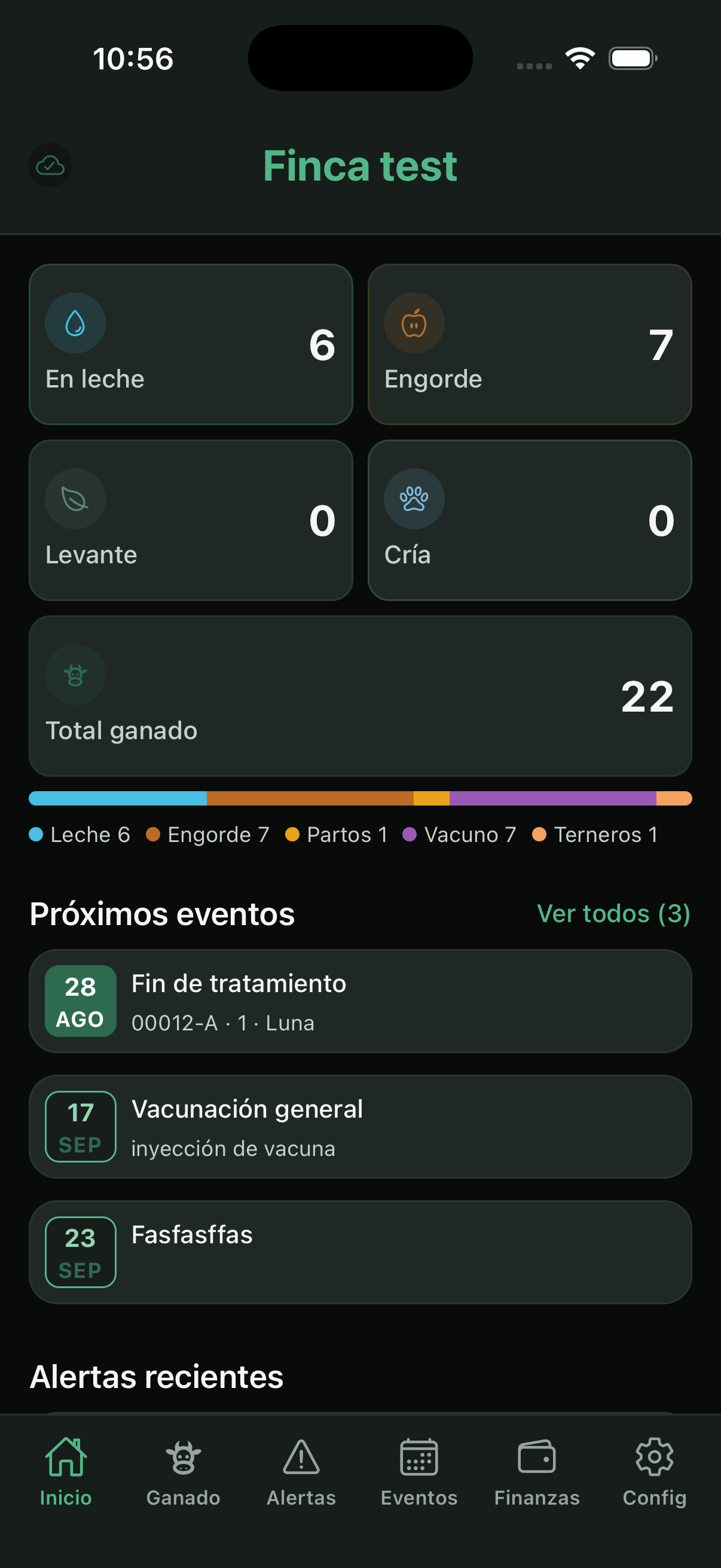
El tablero muestra el estado del hato de un vistazo. Cada total (Vacuno, En leche, Terneros, etc.) se puede tocar para abrir el listado filtrado.
Debajo aparecen accesos directos (nuevo animal, inventario, evento, alertas), un resumen de próximos eventos de finca y alertas recientes. Qué se muestra se puede cambiar en Config → Personalizar → Pantalla Inicio.
3. Ganado: listado y ficha
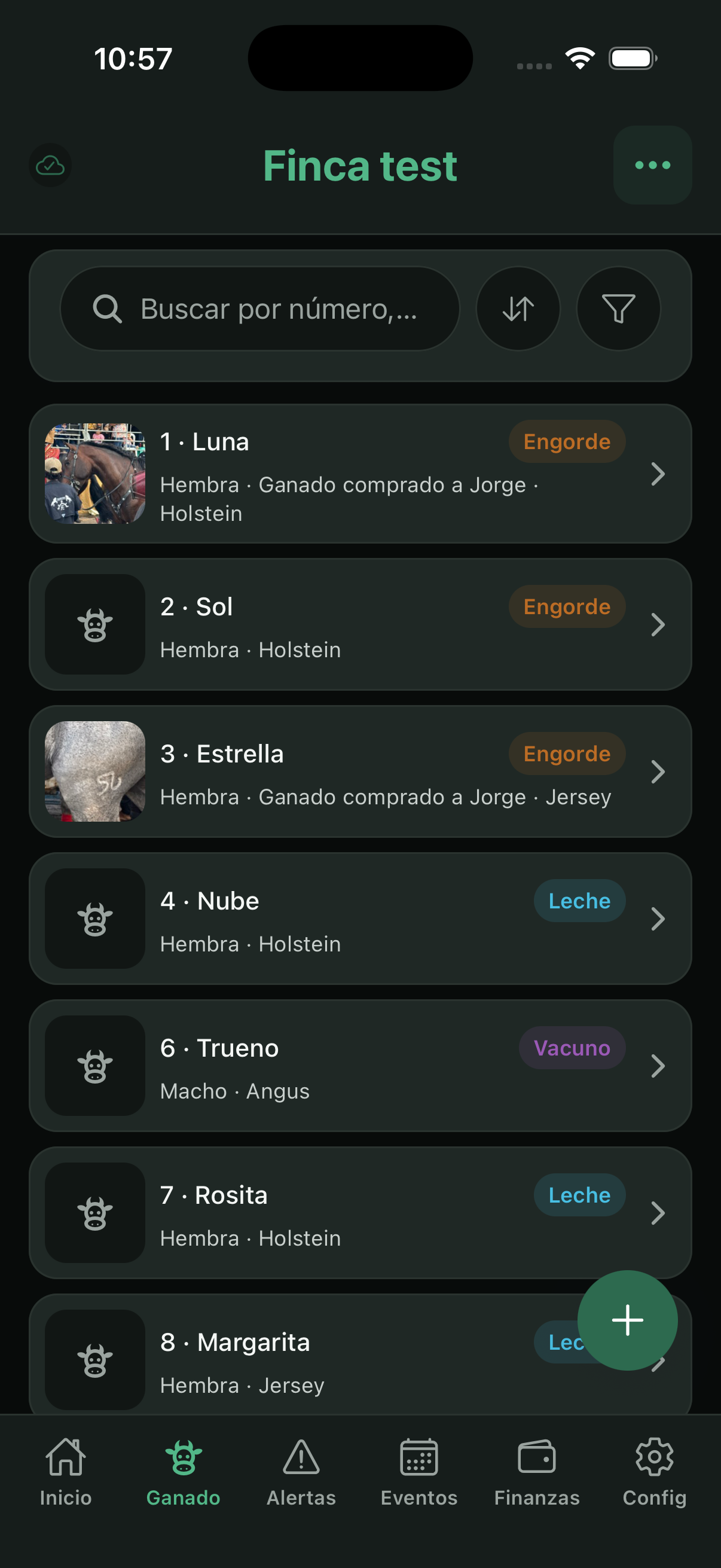
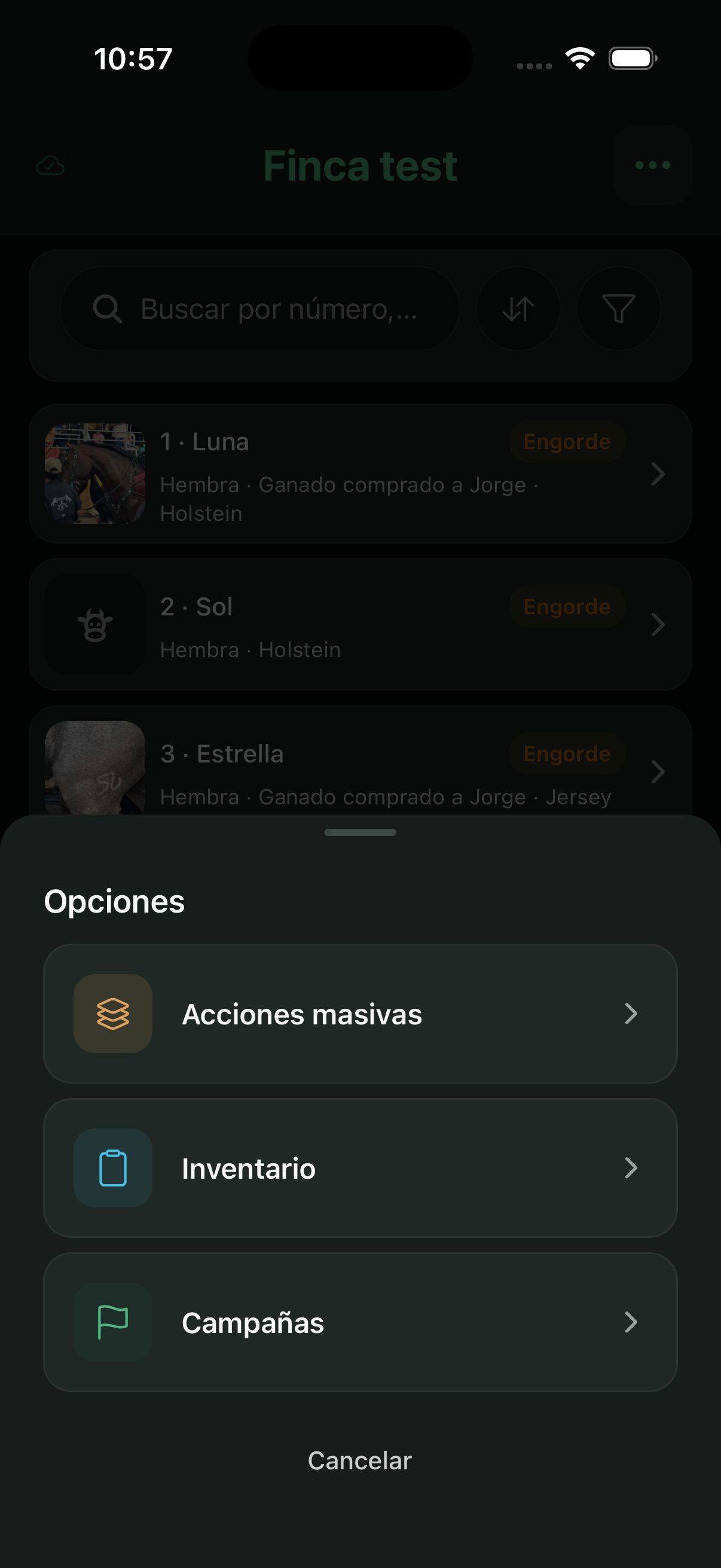
En Ganado ves todos los animales de la finca activa. Usa la búsqueda, el botón Ordenar y los filtros (estado, sexo, potrero, lote, etc.). El menú ⋯ abre Acciones masivas, Inventario y Campañas.
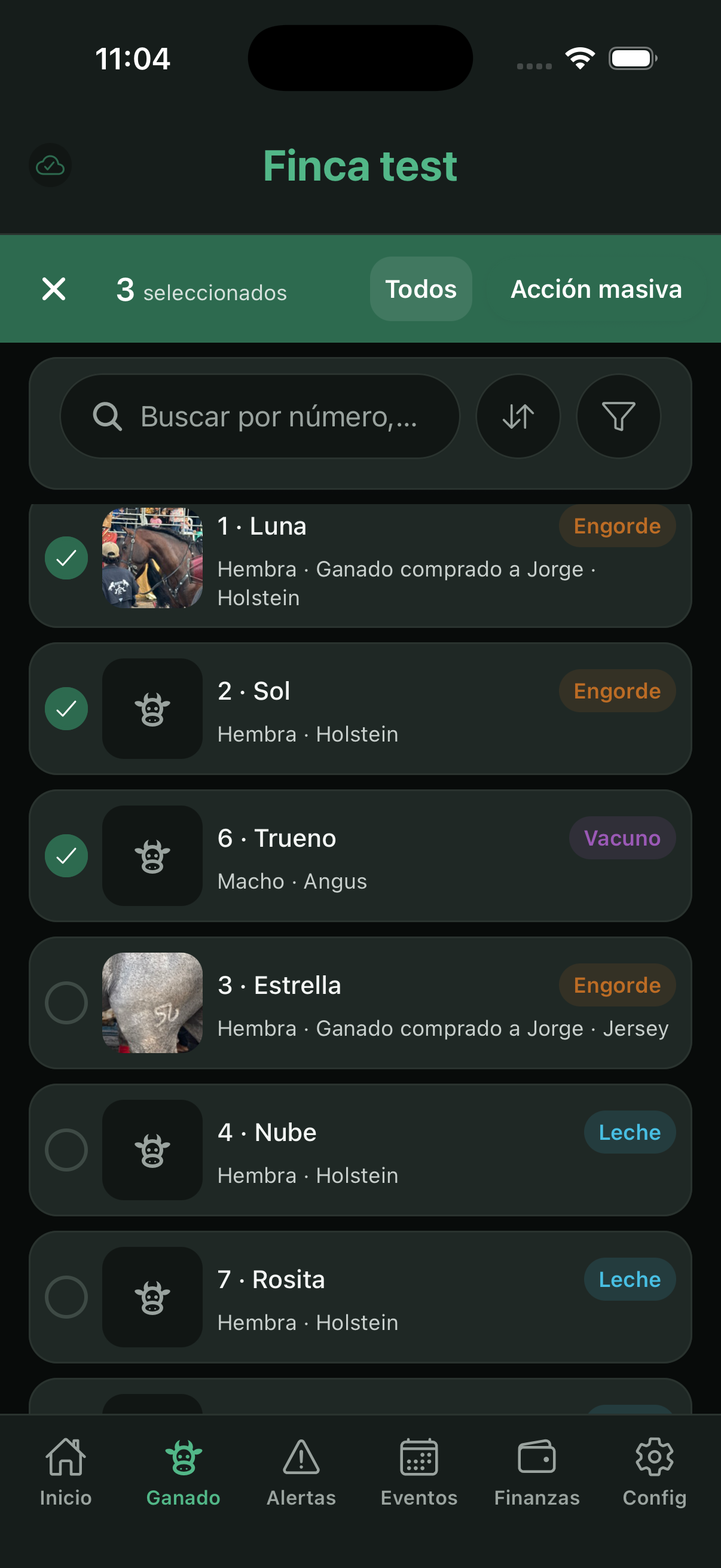
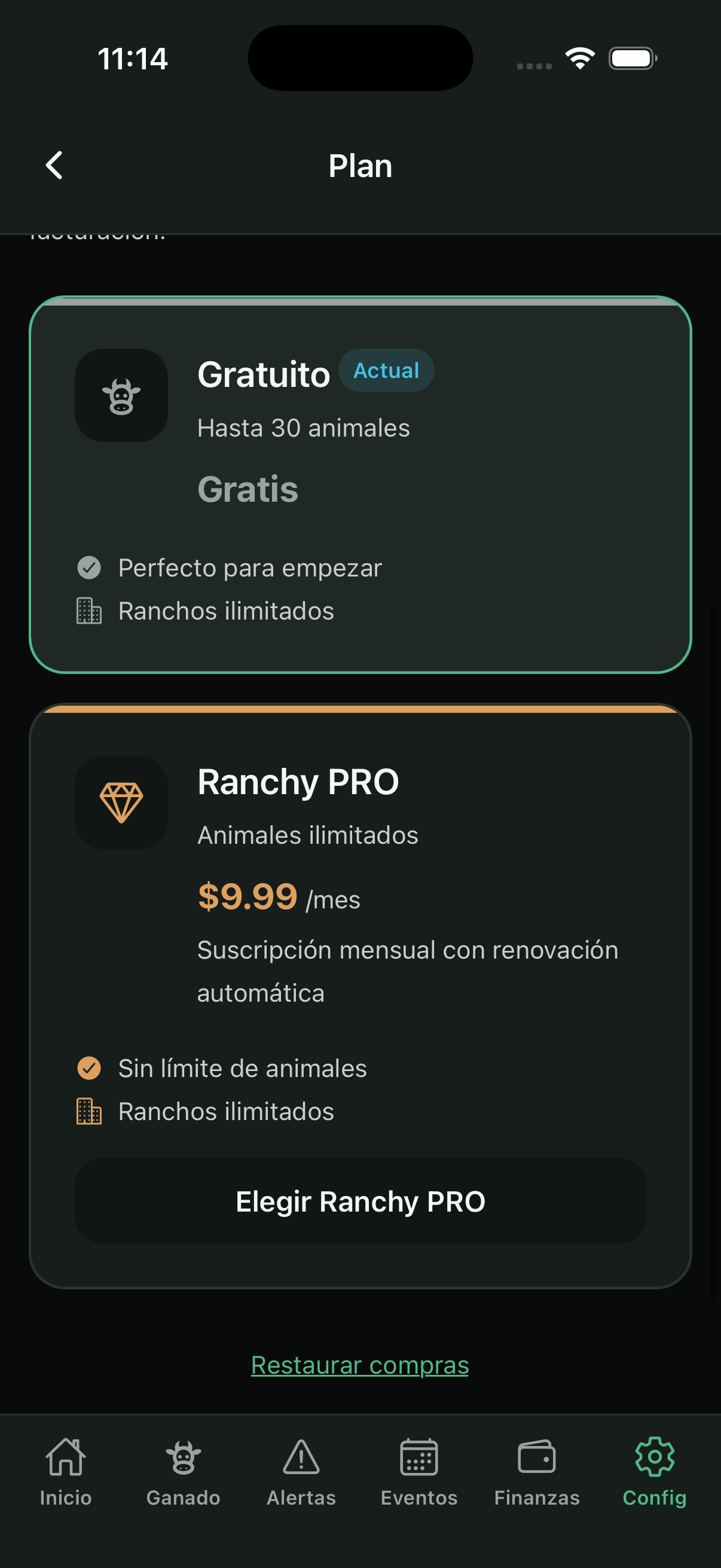
Mantén pulsado un animal para entrar en selección múltiple. Con + creas un animal nuevo. En el plan gratuito, a partir del animal 31 puede aparecer como bloqueado hasta pasar a Ranchy PRO.
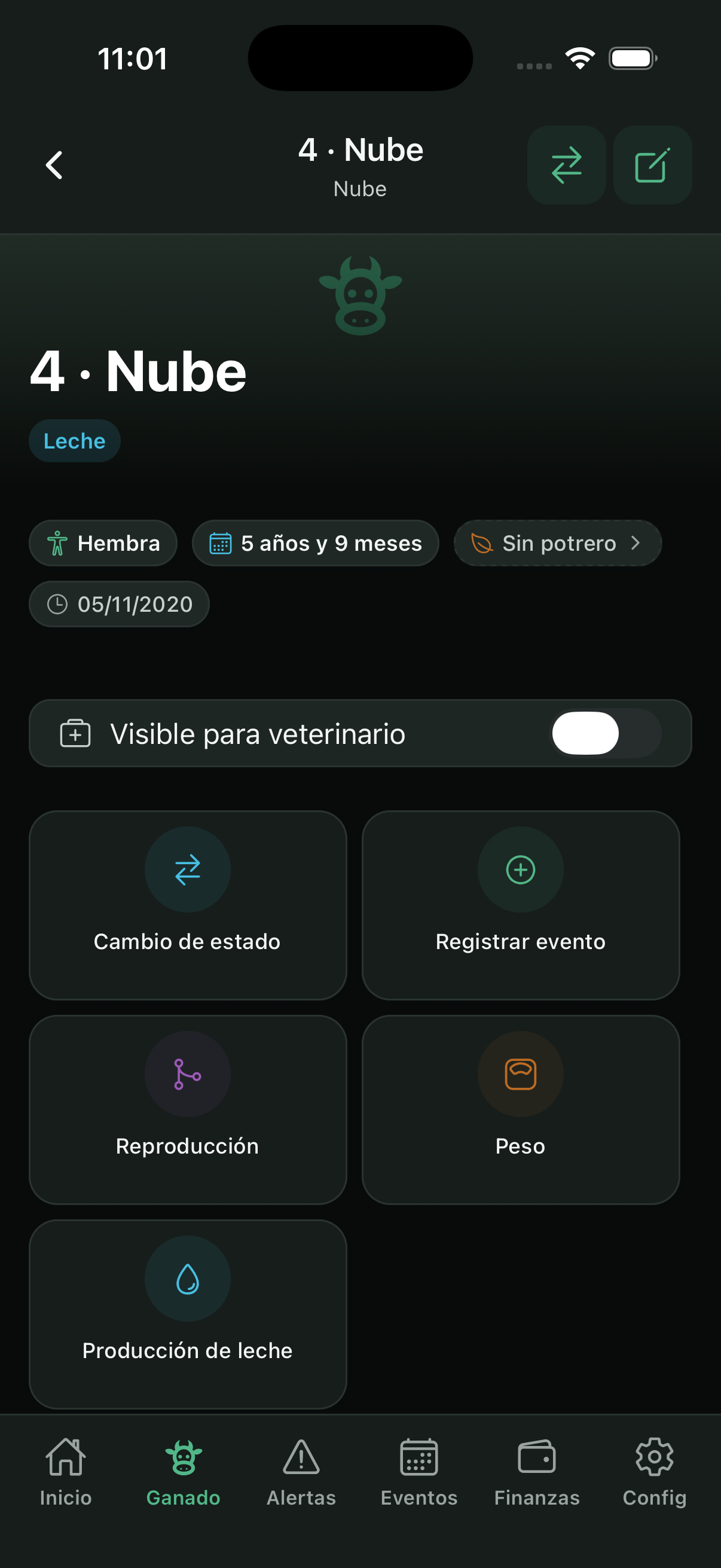
- Abre un animal para ver su ficha: fotos, número, nombre, arete, potrero (con días), familia, peso, leche e historial.
- Los accesos rápidos de la ficha (parto, reproducción, sanidad, peso, cambio de estado…) se personalizan en Config.
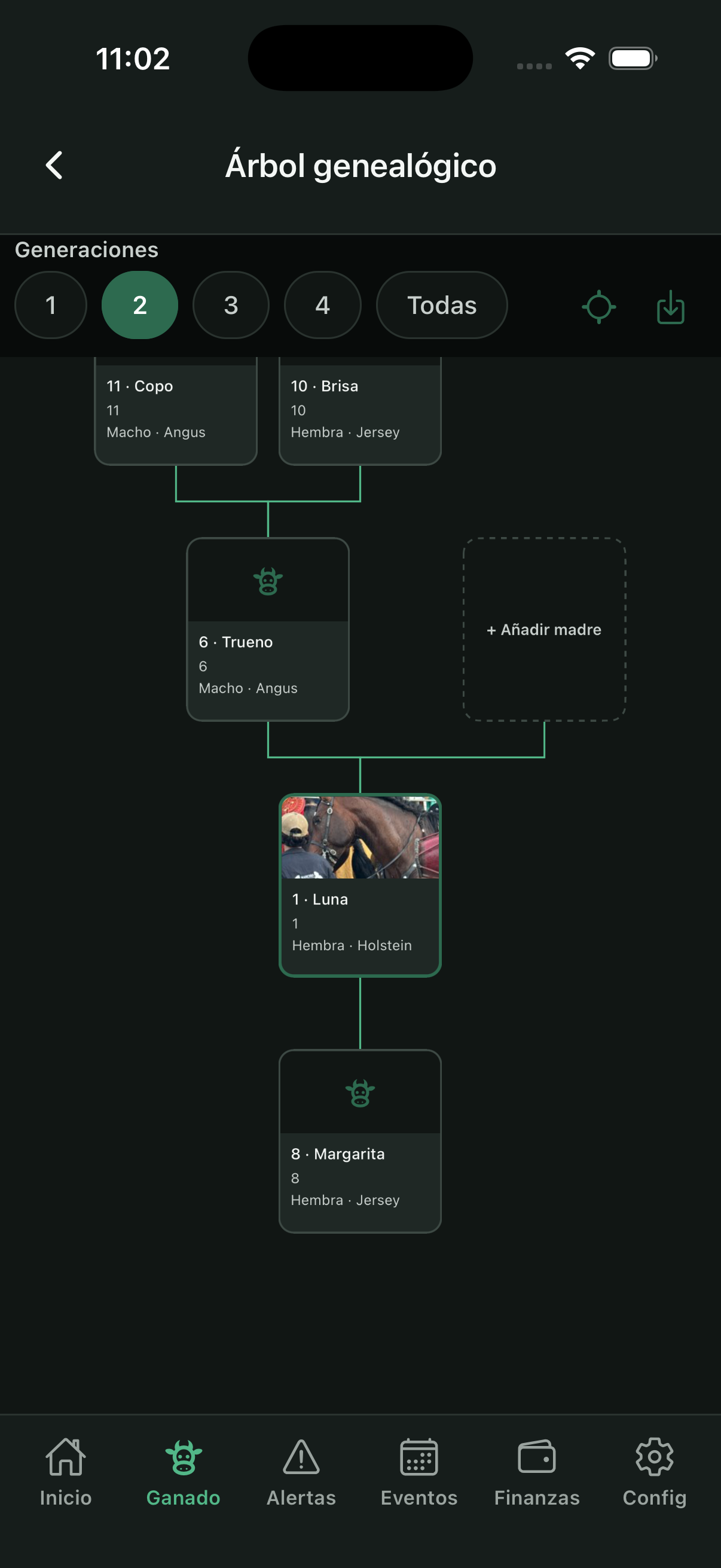
- Desde la ficha puedes editar, cambiar de potrero, trasladar a otra finca o exportar el árbol genealógico en PDF.
4. Eventos del animal
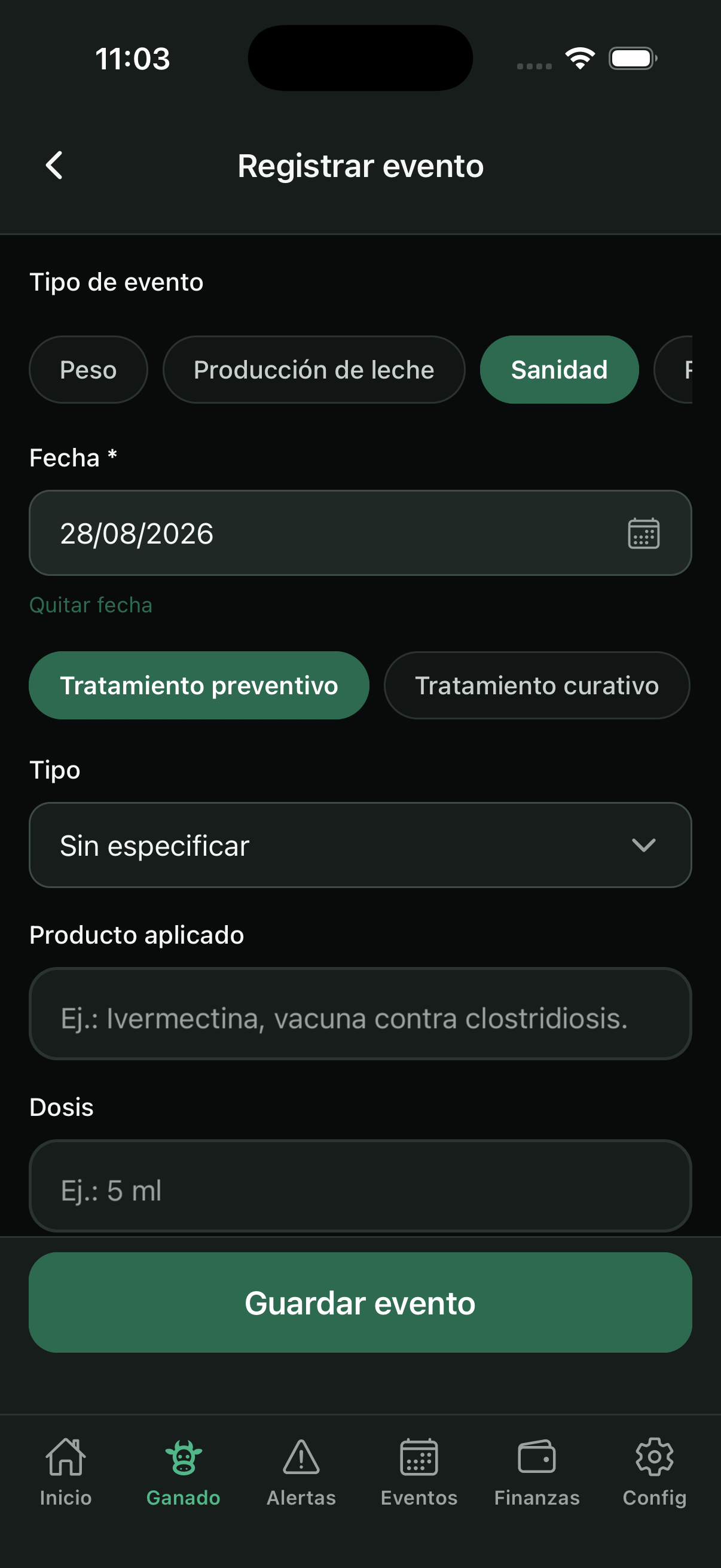
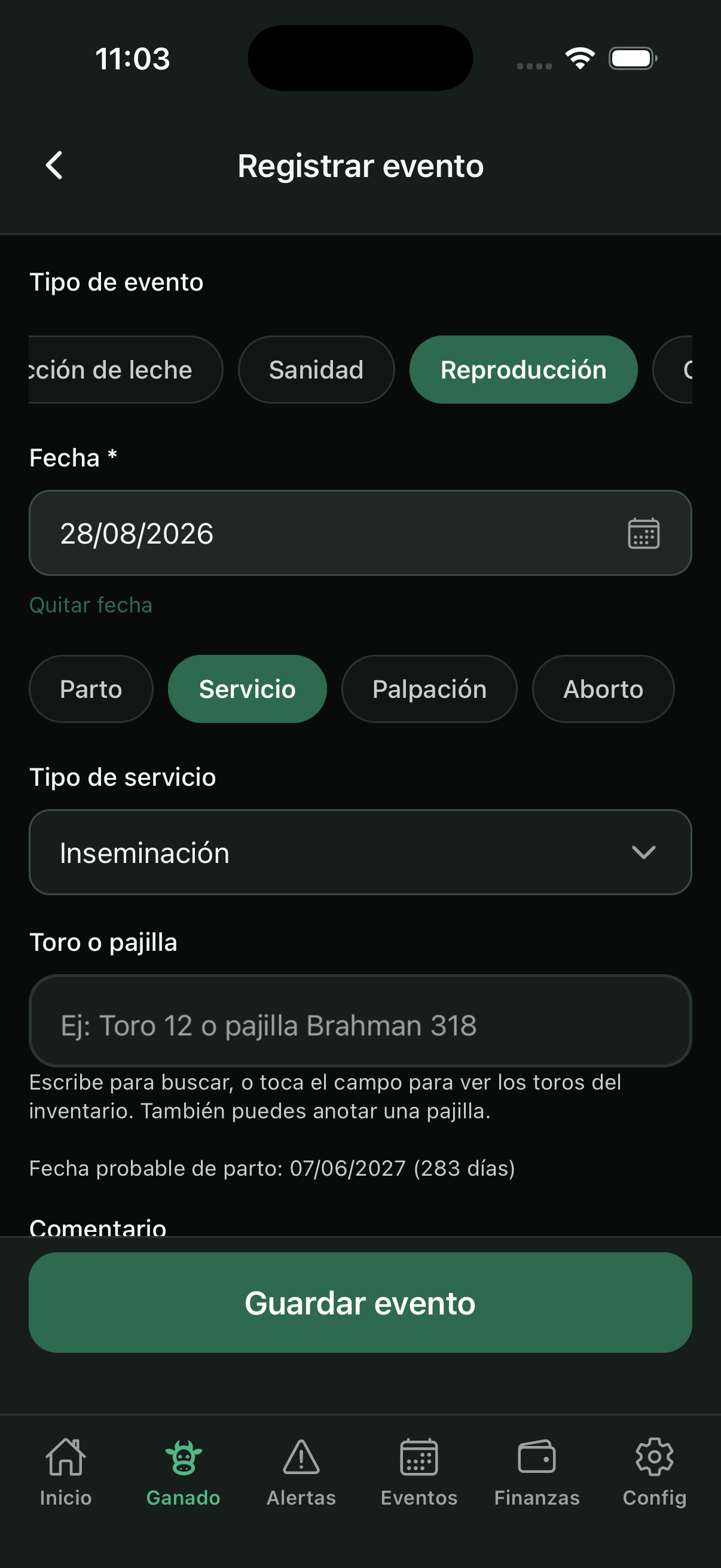
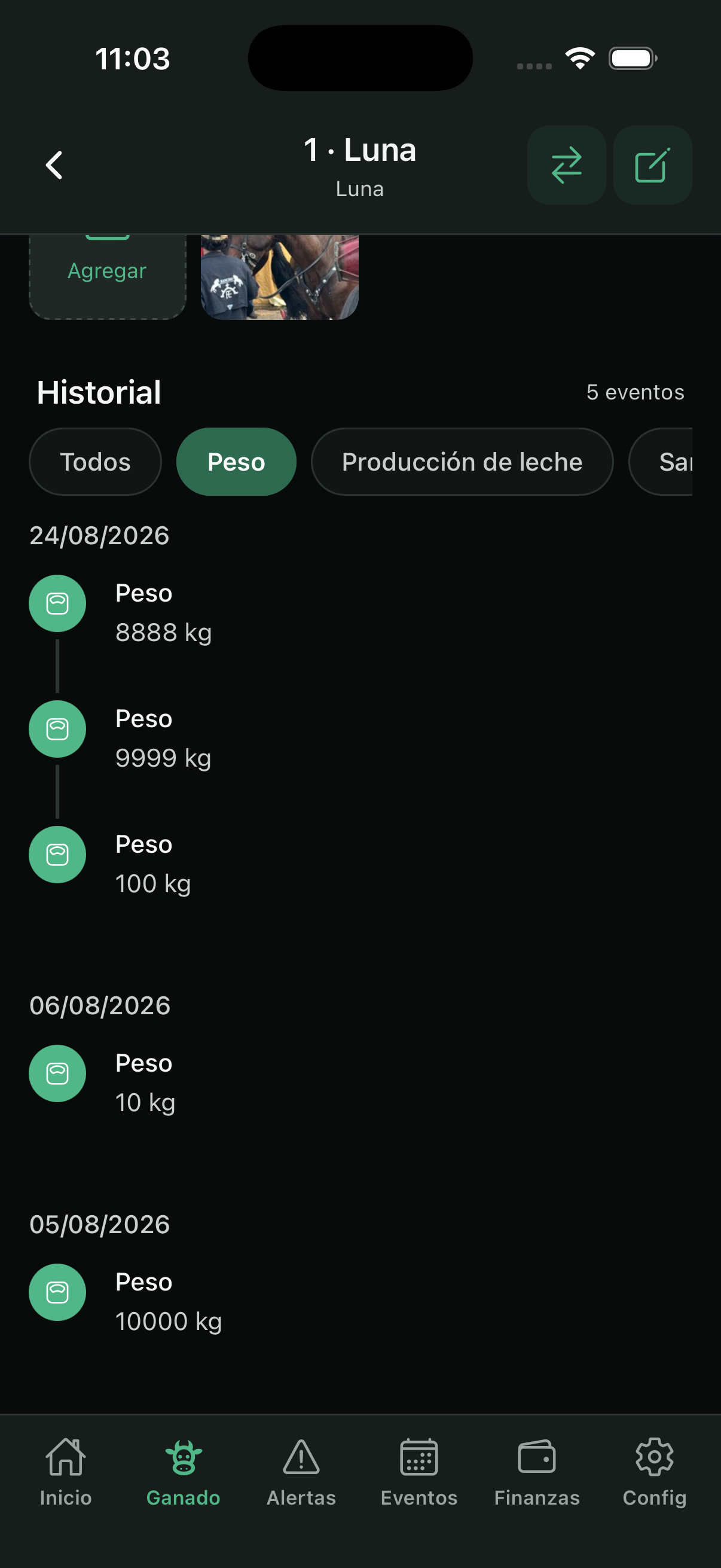
Los eventos del animal quedan en su historial. Se registran desde los accesos rápidos, el botón Registrar evento o una acción masiva / campaña.
Tipos principales: Peso, Producción de leche, Sanidad (preventivo o curativo), Reproducción (parto, servicio, palpación, aborto), Marcaje y Cambio de estado (incluye venta, muerte o pérdida). También puedes crear tipos de evento propios por finca.
- Elige el tipo de evento y completa solo los campos que necesites.
- Guarda: el evento aparece en el historial (puedes filtrarlo por tipo).
- Toca un evento del historial para ver el detalle antes de editarlo.
5. Acciones masivas, inventario y campañas
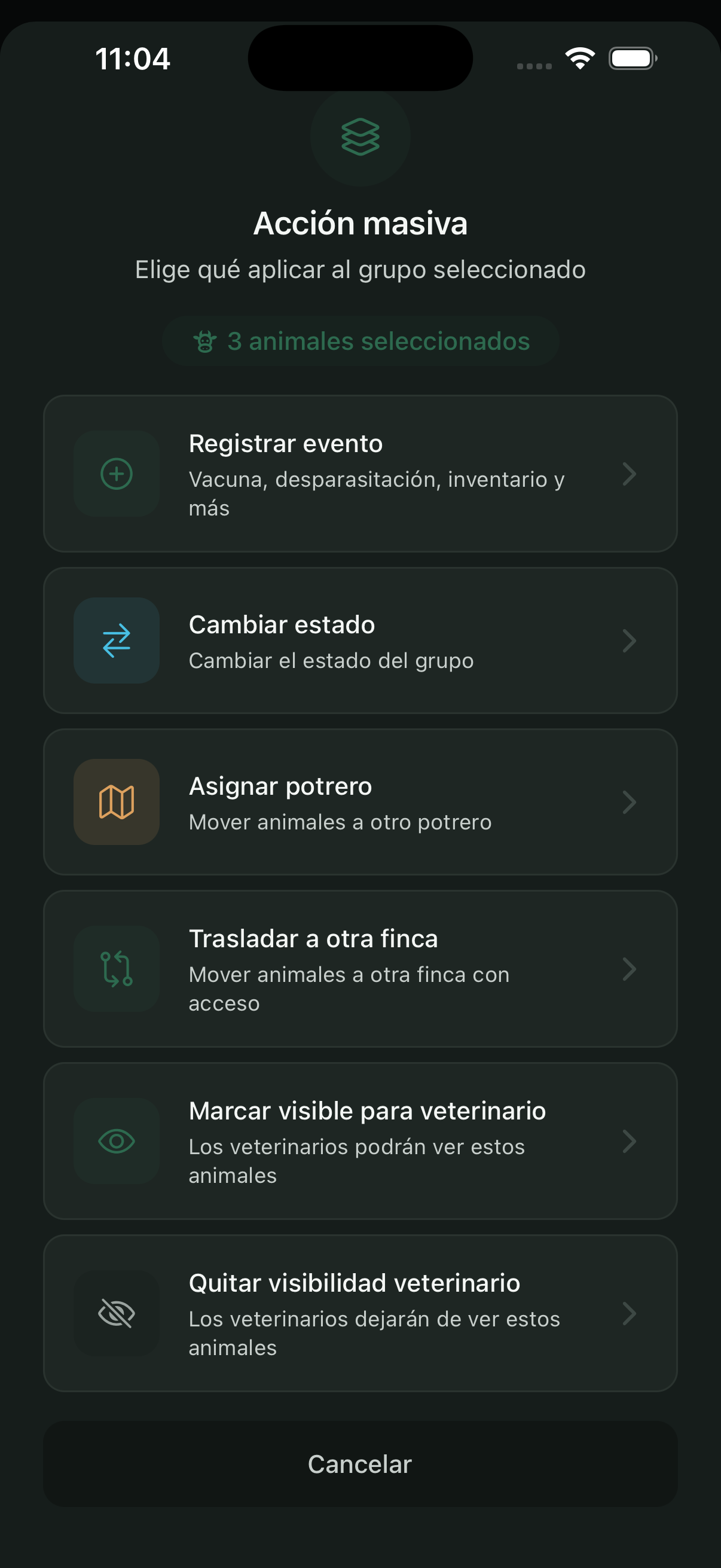
Para trabajar varios animales a la vez: selección múltiple (mantener pulsado) o menú ⋯ → Acciones masivas. Puedes registrar un evento, cambiar estado, asignar potrero, trasladar de finca o marcar visibilidad para el veterinario.
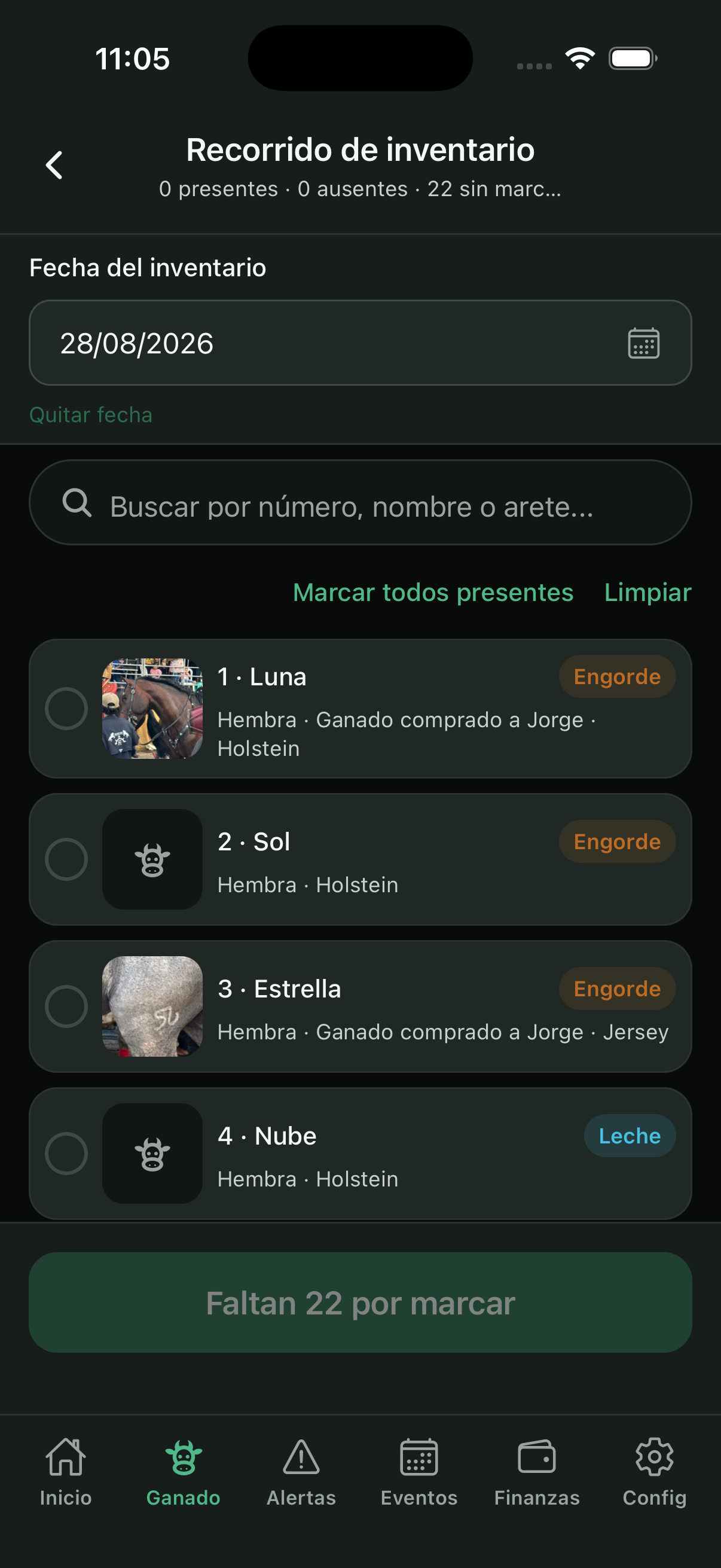
Inventario: recorrido de campo marcando Presente / Ausente. Al guardar se crean eventos y pueden generarse alertas de ausencia.
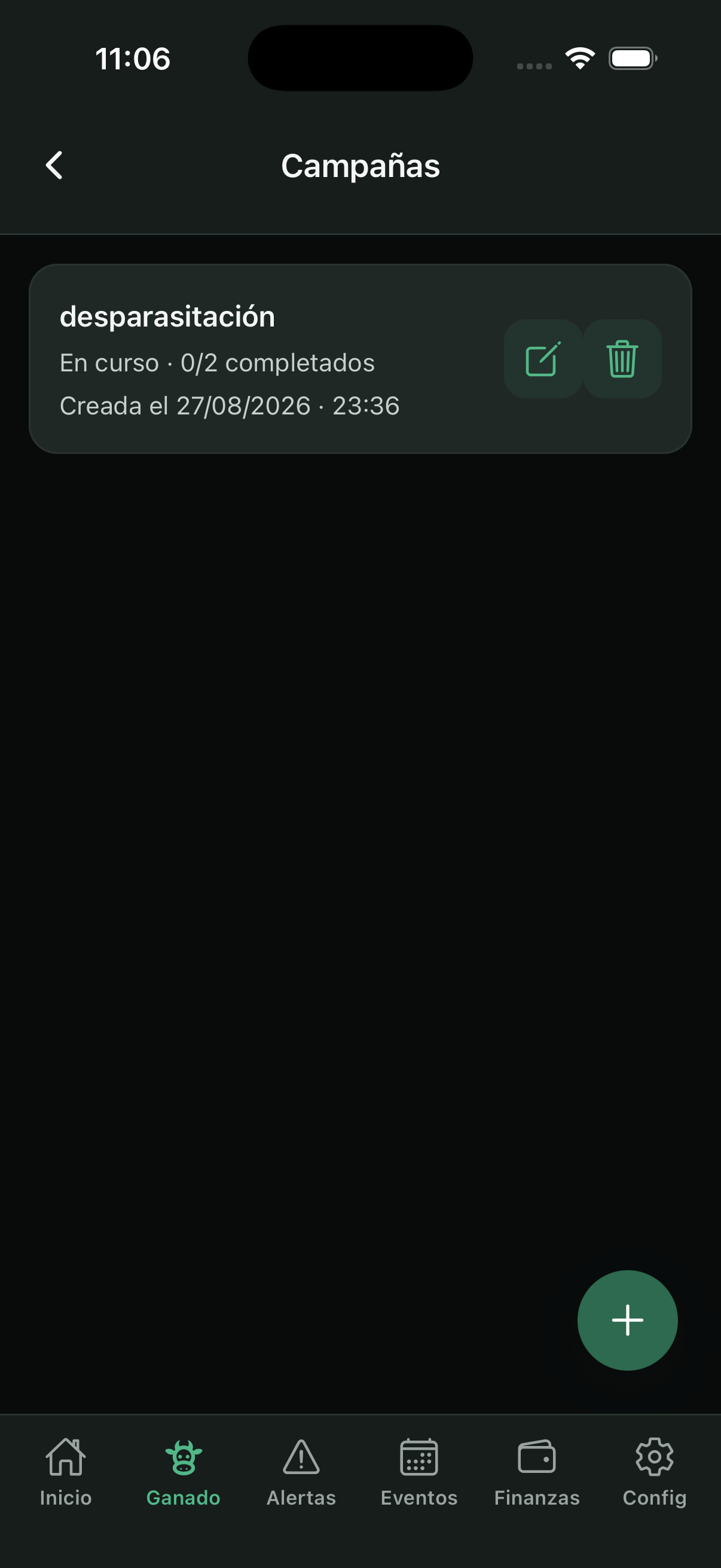
Campañas: un proceso con nombre (por ejemplo desparasitación), lista de animales y tipo de evento al marcar cumplido. Ves quién falta y cuándo se completó cada uno.
6. Alertas y notificaciones
La pestaña Alertas lista avisos del rancho (ausencia en inventario, partos próximos, vacuno sin parto, cambios de estado hechos por un trabajador, etc.). Toca una alerta para ir al animal.
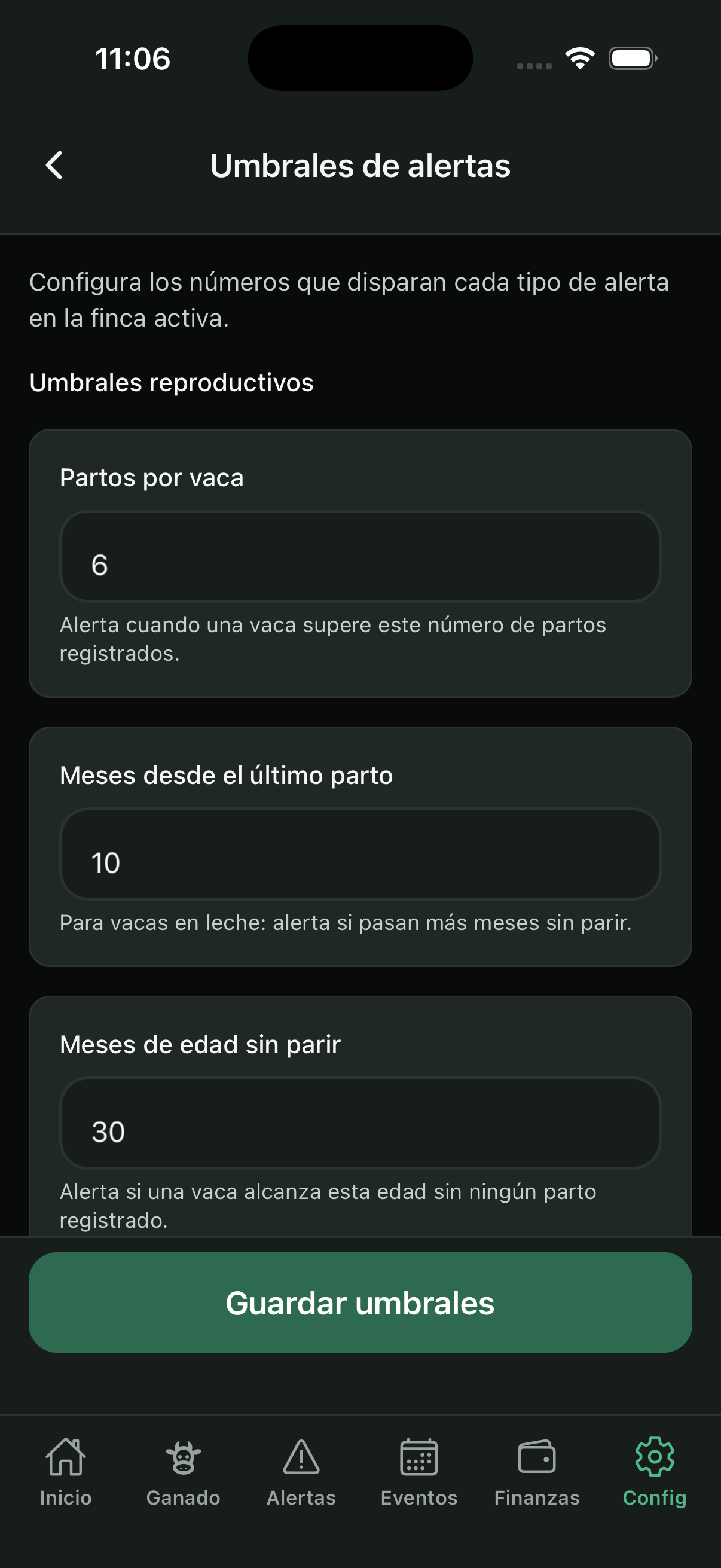
El patrón ajusta umbrales en Config → Umbrales de alertas (meses sin parto, días antes del parto probable, etc.). En Config → Notificaciones eliges avisos inmediatos o un resumen diario.

7. Eventos de finca (agenda)
La pestaña Eventos es la agenda del rancho (reunión, visita, faena…), distinta del historial de cada animal. Puedes crear eventos con título, fecha y comentario; aparecen también en Inicio como próximos eventos.

8. Fincas y potreros
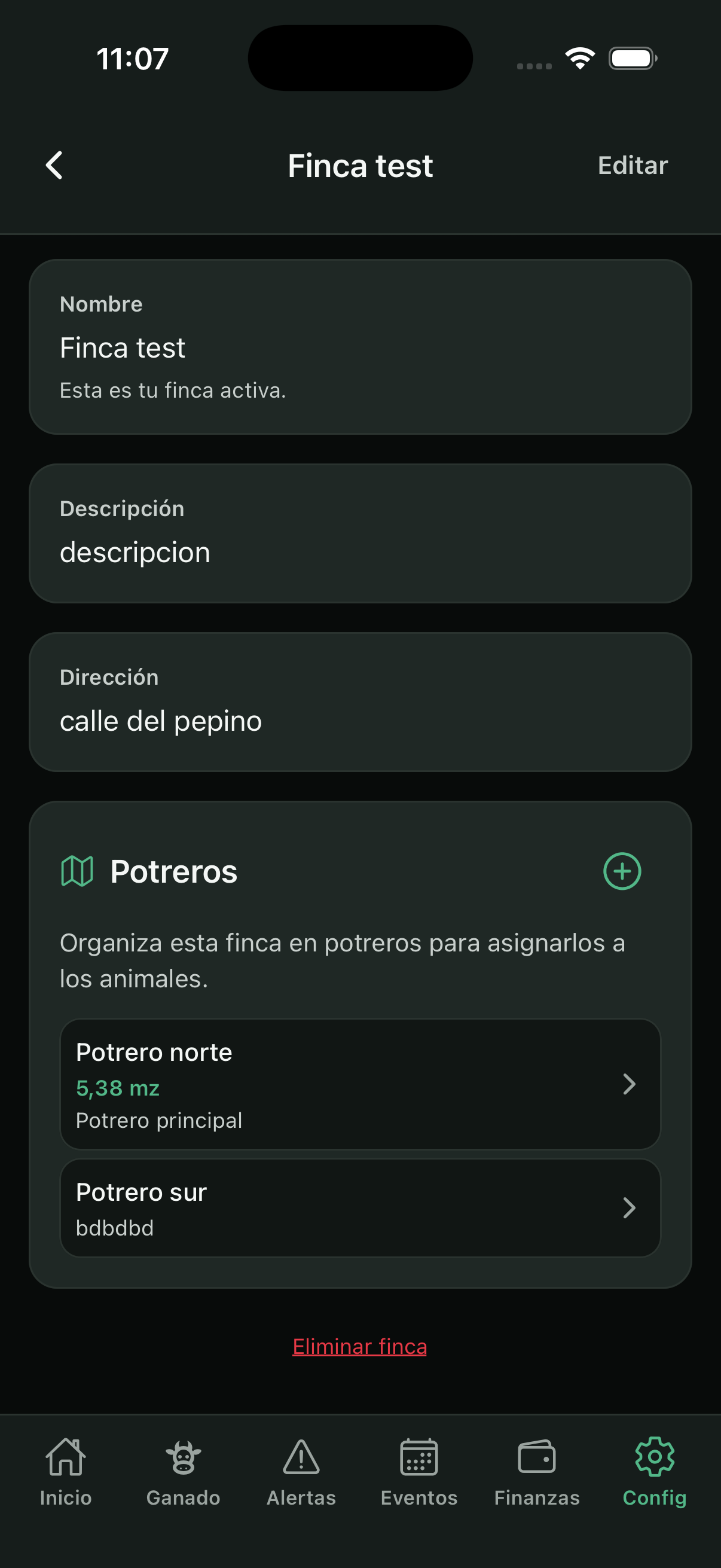
En Config → Gestionar fincas creas y editas fincas. Dentro de cada finca gestionas potreros: crear, editar y asignarlos a animales (también en masa).
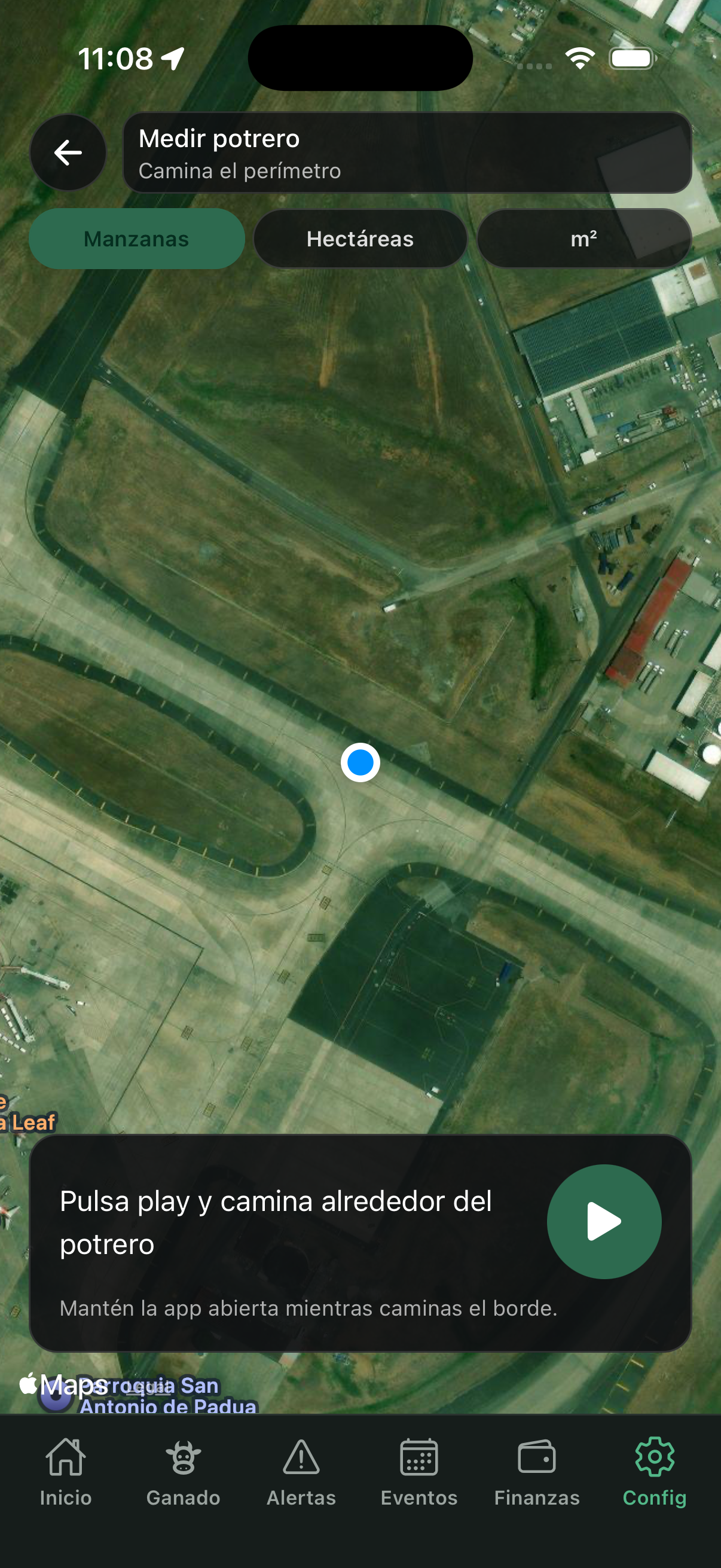
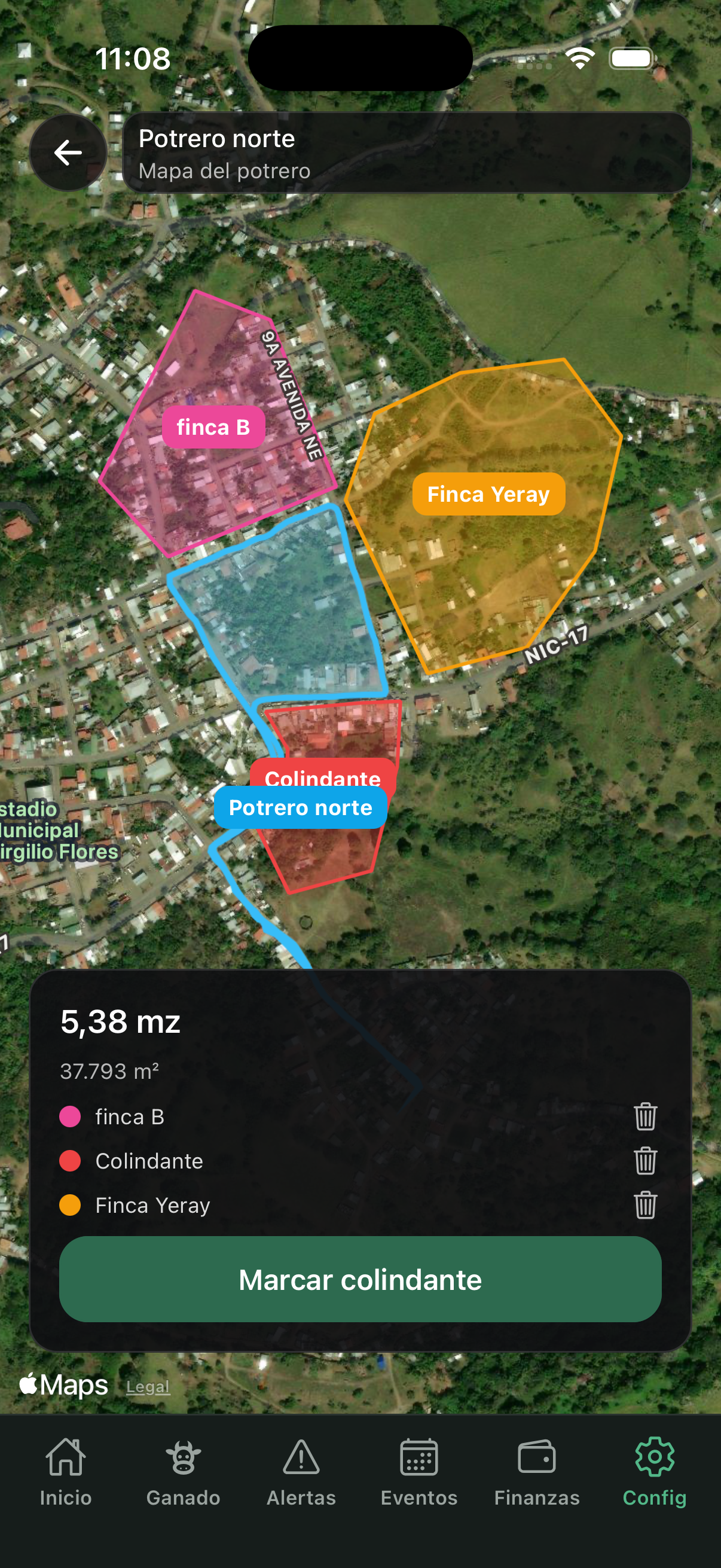
Puedes medir un potrero caminando con el GPS, ver el mapa (con colindantes) y exportar un PDF. En la ficha del animal se muestran los días en el potrero actual.
9. Finanzas
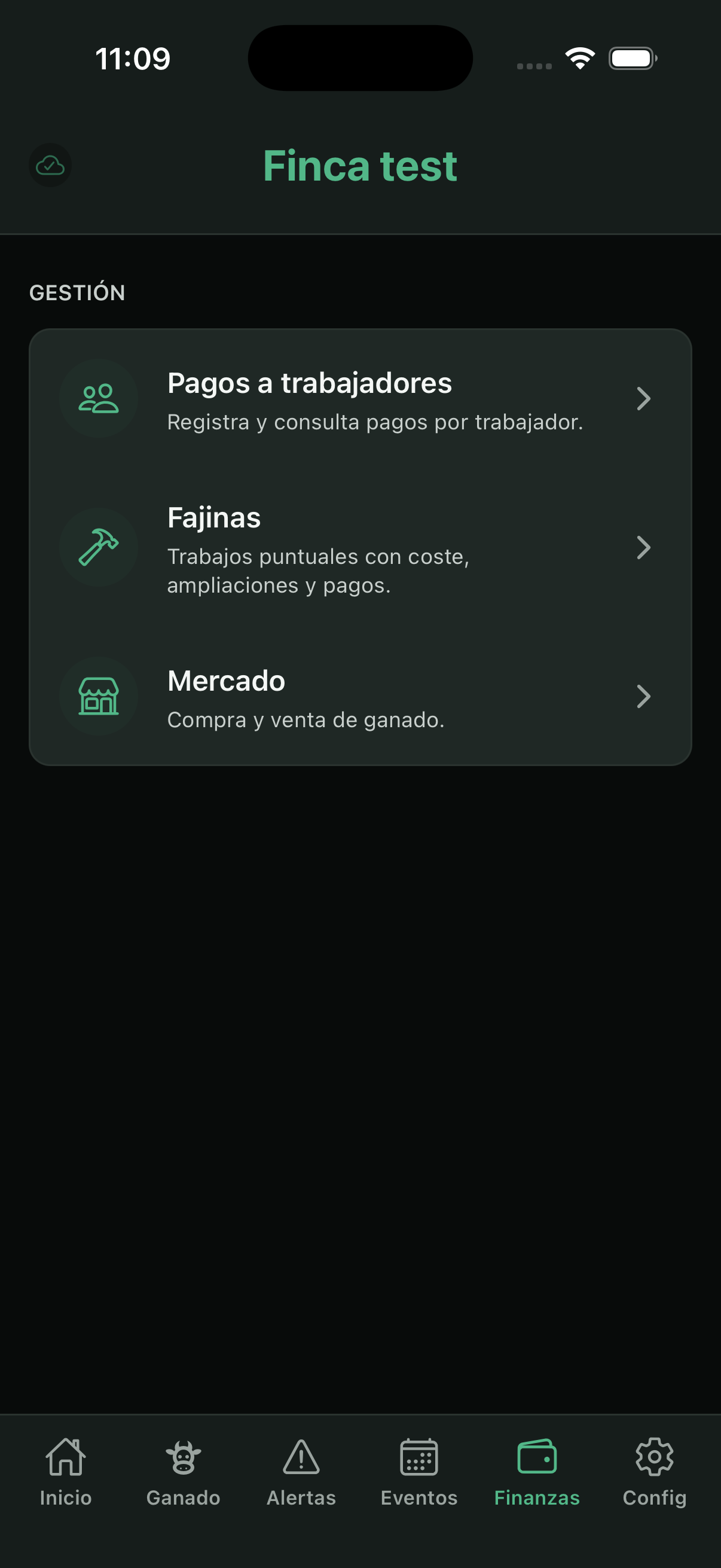
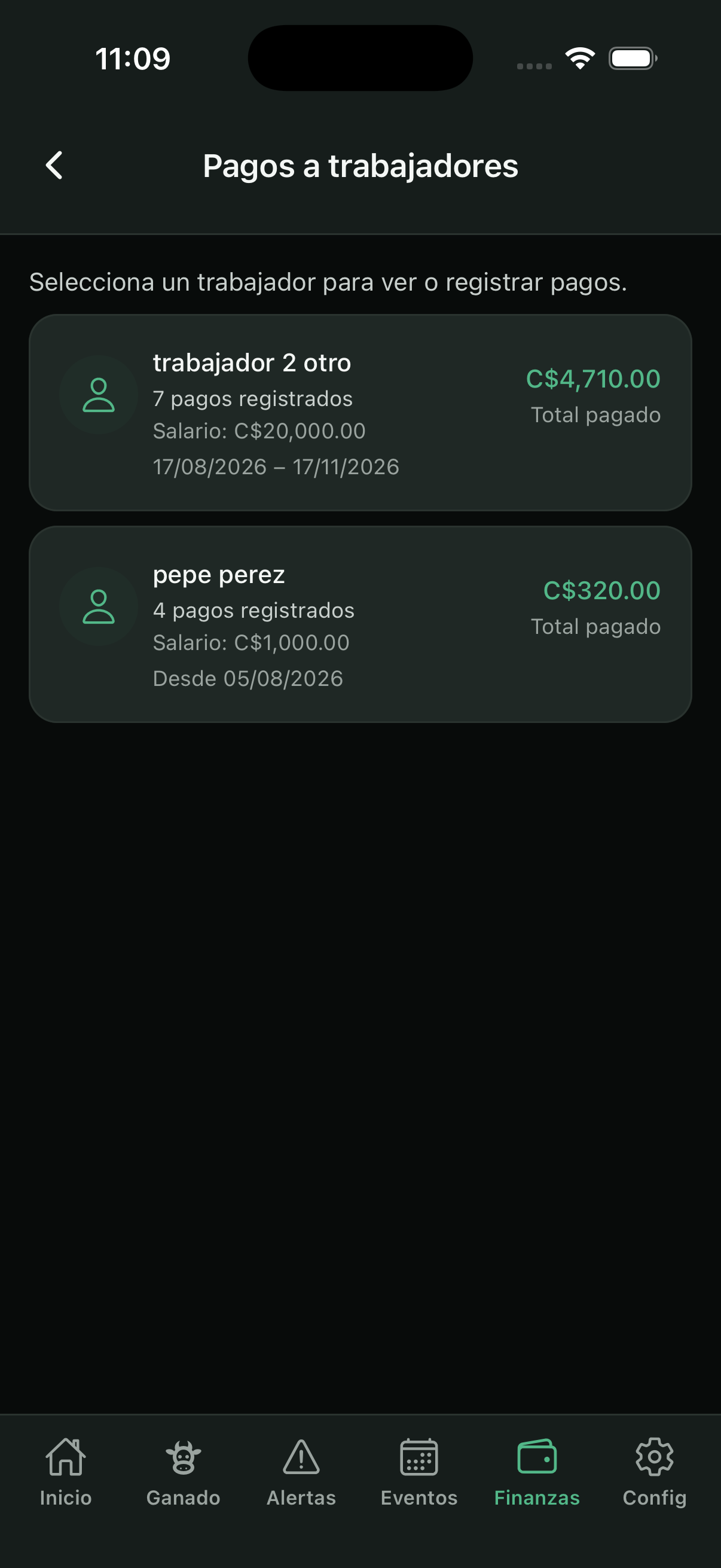
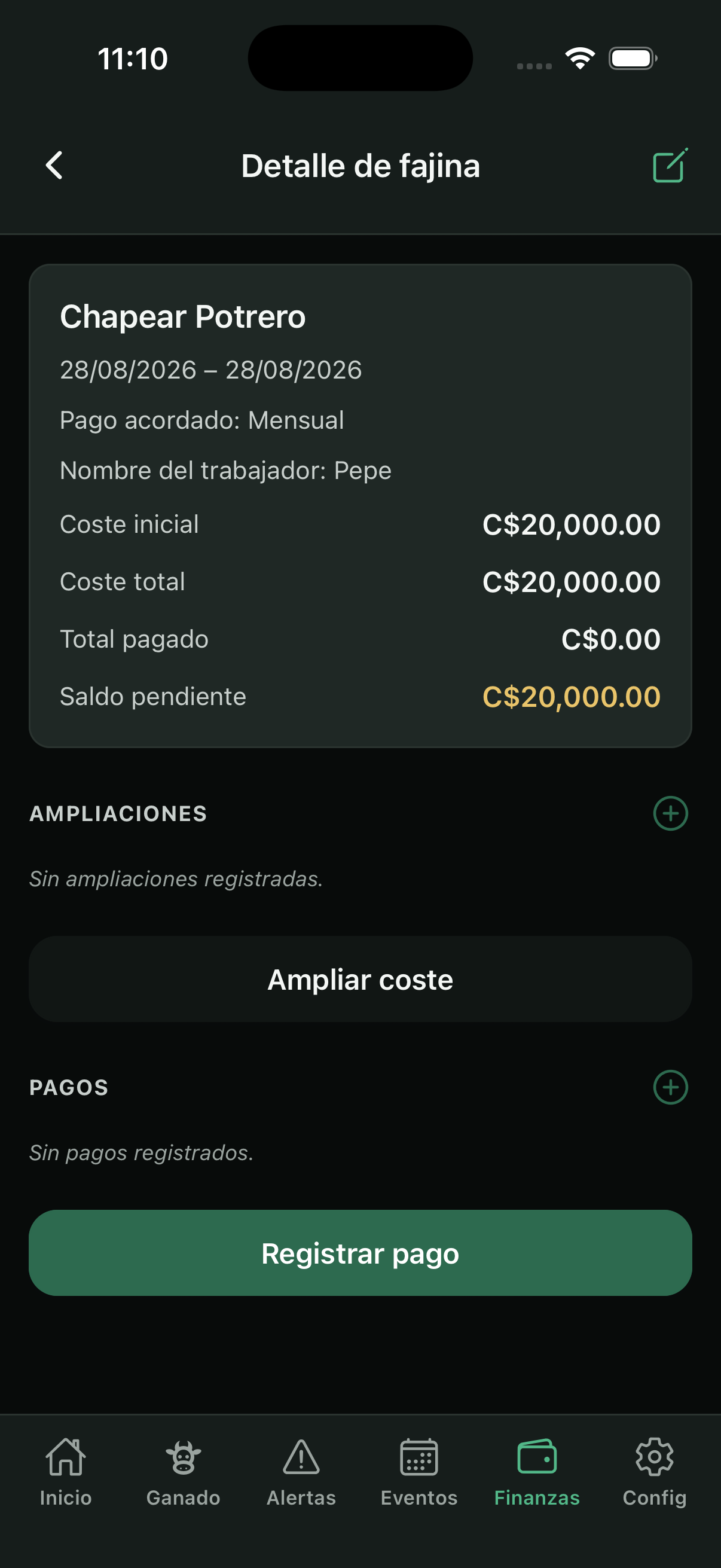
Finanzas está disponible para el patrón (y patrón secundario) y para trabajadores con permiso Ver finanzas. Incluye ingresos y egresos de la finca (caja), trabajadores con salario mensual o jornal diario (calendario de días, extras y marcar como pagado), adelantos, descuentos y fajinas (trabajos con coste, ampliaciones y pagos parciales).
La moneda se elige en Config → Moneda.
10. Equipo y accesos
Hay dos conceptos distintos:
Trabajadores (Config → Trabajadores): personas de nómina (nombre, salario, fechas). Sirven para finanzas.
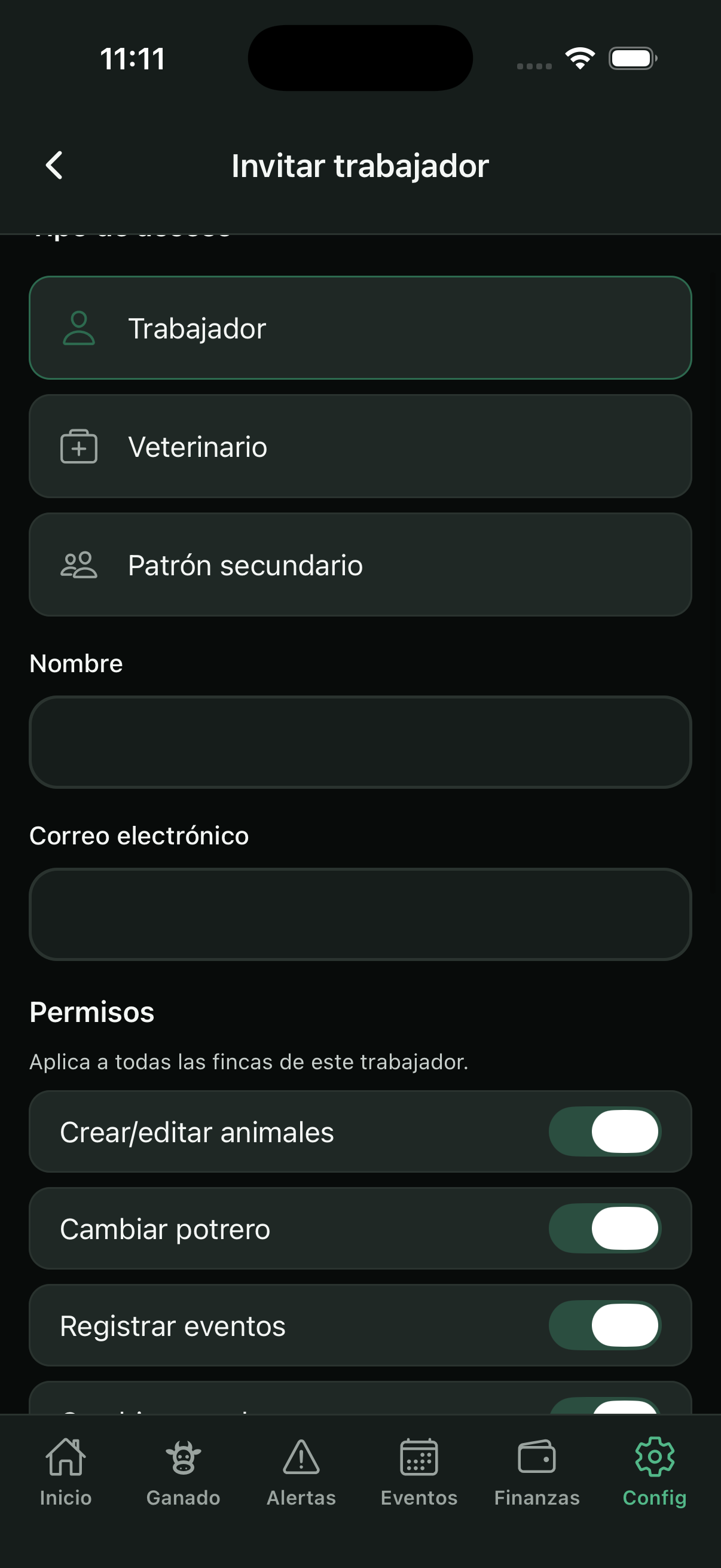
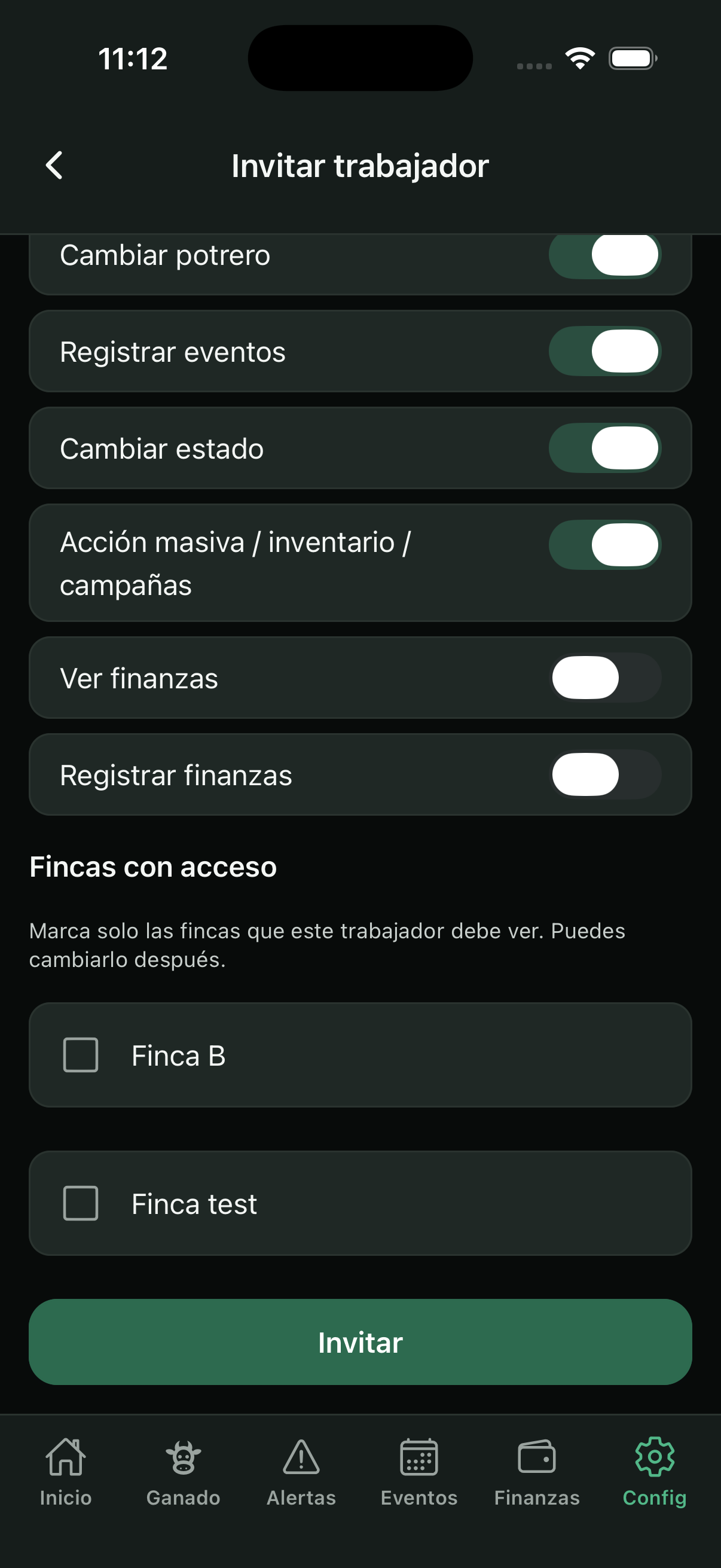
Usuarios de acceso (Config → Usuarios): cuentas que entran a la app. Puedes invitar trabajador, veterinario o patrón secundario, asignar fincas y, en el caso del trabajador, activar o desactivar permisos:
Crear/editar animales · Cambiar potrero · Registrar eventos · Cambiar estado · Acción masiva / inventario / campañas · Ver finanzas · Registrar finanzas.
Por defecto, el trabajador tiene los permisos de campo activos y las finanzas desactivadas. El veterinario solo ve animales marcados como «Visible para veterinario». El patrón creador de la finca no se puede eliminar.

11. Personalización
En Config puedes cambiar apariencia (tema y tamaño de letra), idioma de la interfaz y, si tienes finanzas, la moneda.
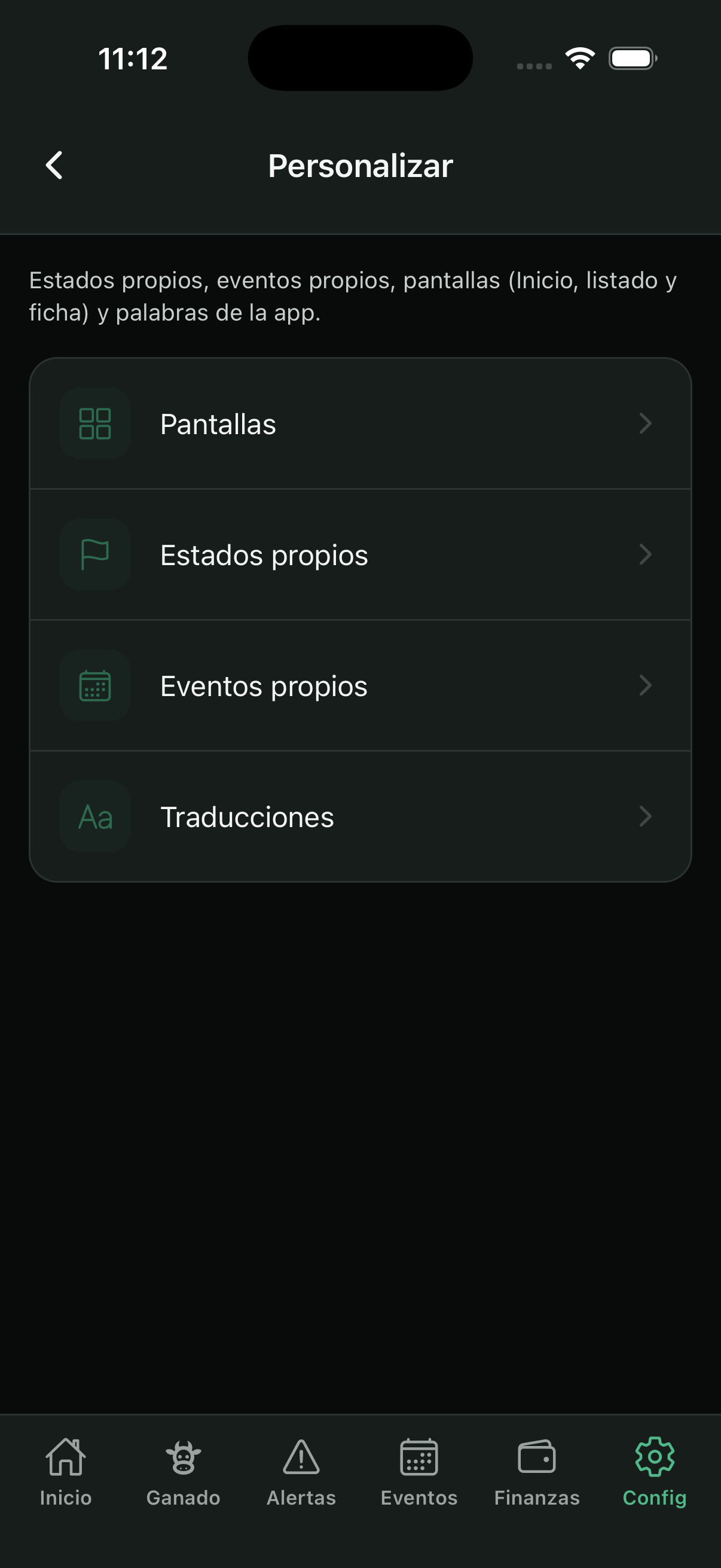
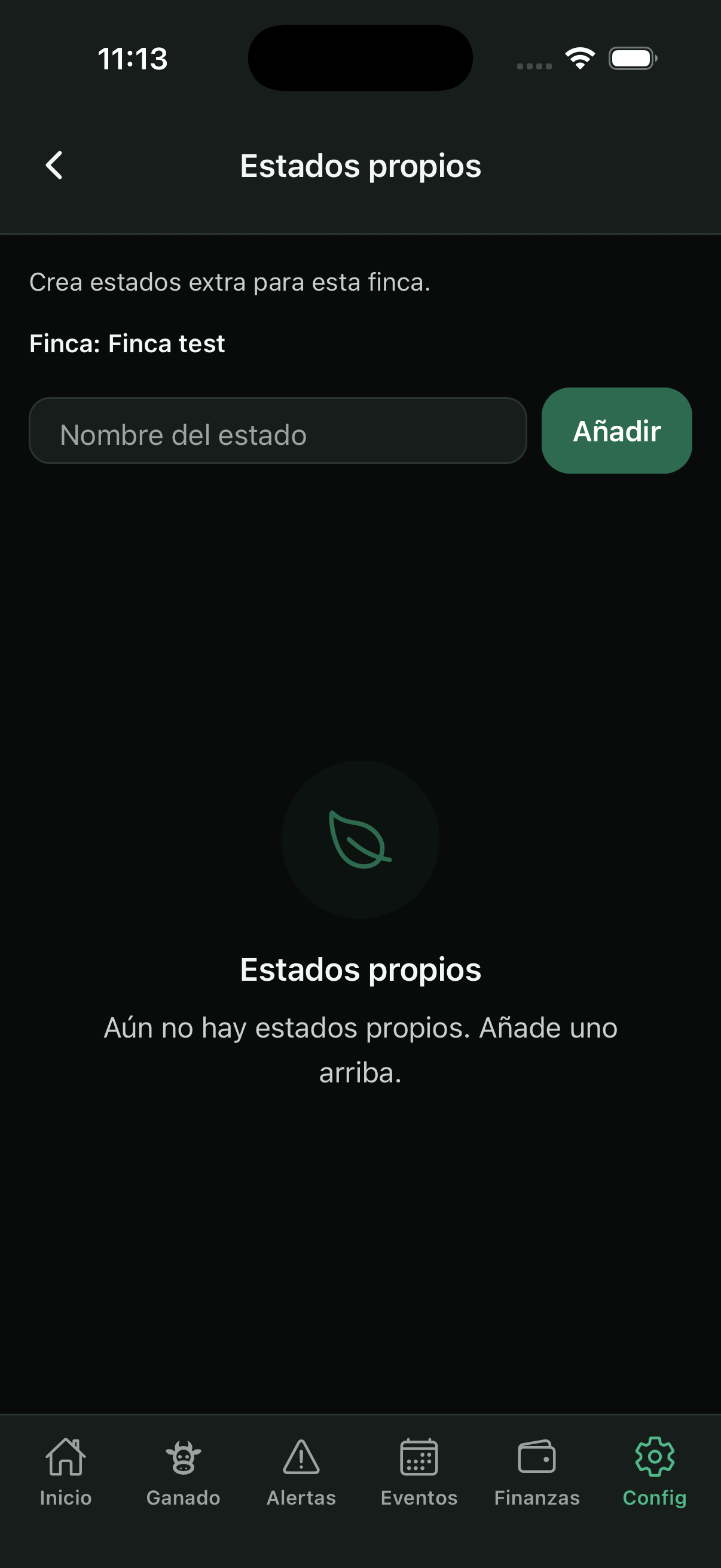
Personalizar permite: renombrar términos (potrero, arete, fierro, fajinas), crear estados y tipos de evento propios, elegir accesos rápidos de la ficha, y mostrar u ocultar bloques en Inicio, listado y ficha.
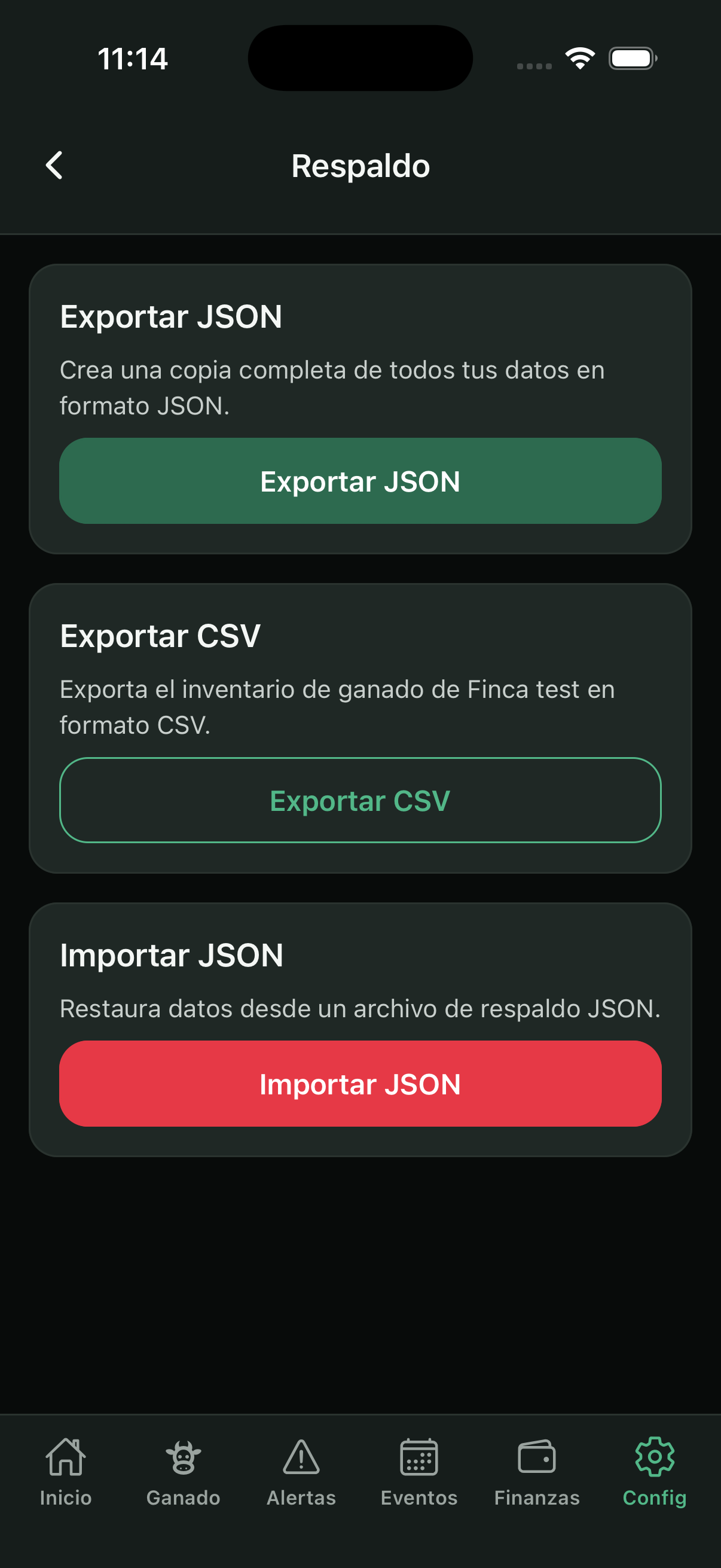
12. Sincronización, importación CSV y plan
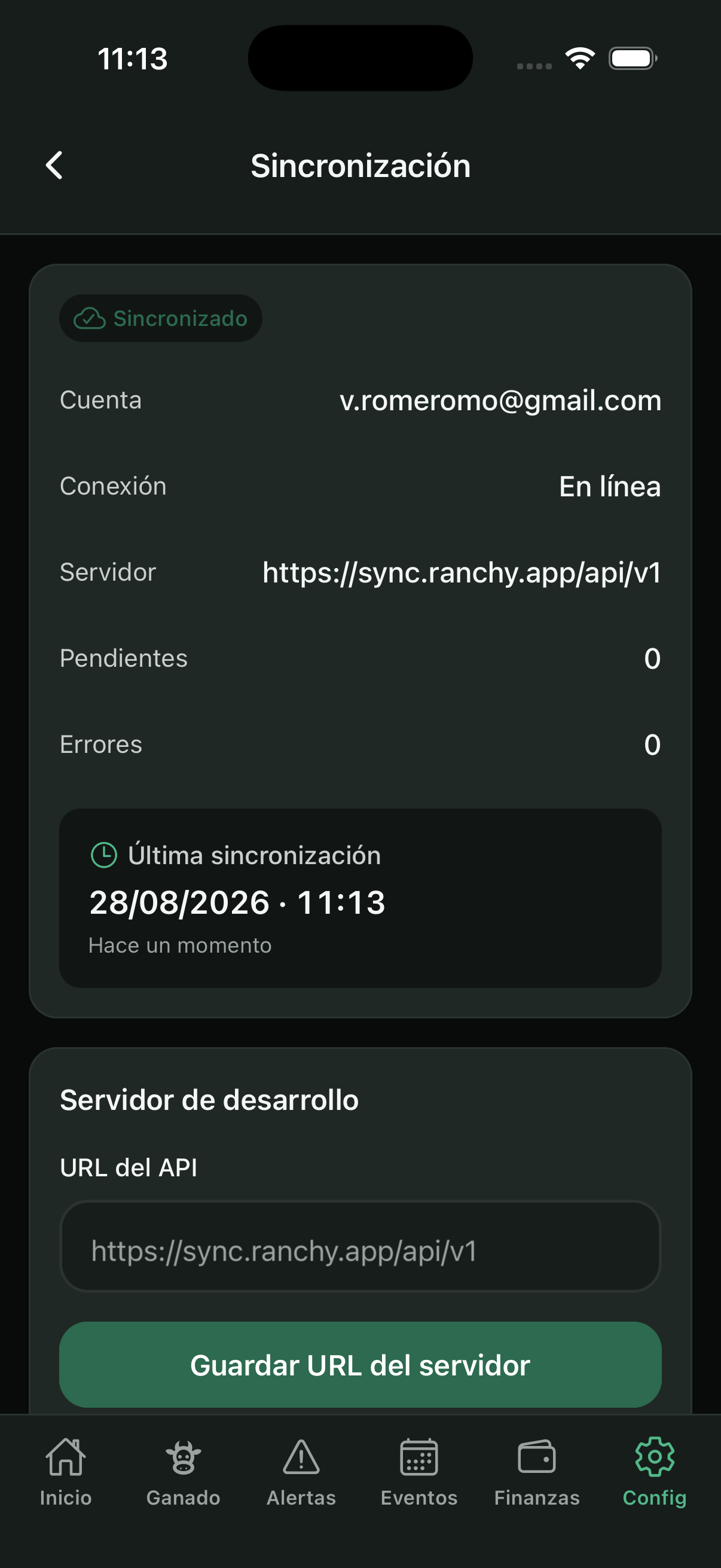
El indicador junto al nombre de la finca muestra si estás sin conexión, sincronizando o con cambios pendientes. Puedes forzar «Sincronizar ahora» y ver el detalle en Config → Estado de sincronización.
Importación (Config → Importación): carga un CSV de ganado de la finca activa. Puedes importar en el teléfono o pedir un link de un solo uso (24 h) al correo de tu cuenta para subir el archivo desde el PC. La plantilla está en el idioma actual de la app; el parser acepta cabeceras en español, inglés, francés, portugués e italiano. Crea o actualiza animales por número/arete.
En Config → Plan ves el uso del plan Gratis (hasta 30 animales) y la opción Ranchy PRO (animales ilimitados, sync entre dispositivos y equipo).
Preguntas frecuentes
No puedo entrar como trabajador o veterinario
El patrón debe invitarte en Usuarios de acceso con el mismo correo (Google/Apple/Facebook) que usas al iniciar sesión, y asignarte al menos una finca.
Mis cambios no aparecen en otro teléfono
Comprueba que hay internet y toca el indicador de sync o «Sincronizar ahora». Ambos dispositivos deben usar la misma cuenta o estar en el mismo equipo de la finca.
No veo la pestaña Finanzas
Los trabajadores solo la ven si el patrón activó «Ver finanzas» en sus permisos. Veterinario no tiene finanzas.
El veterinario no ve ningún animal
En la ficha (o en acción masiva), marca «Visible para veterinario» en los animales que quieras compartir.
Un animal aparece bloqueado
En el plan Gratis el límite es 30 animales. Pasa a Ranchy PRO o elimina animales que ya no uses (según reglas de borrado).
¿Cómo cargo mi inventario desde Excel?
Ve a Config → Importación. Descarga la plantilla, rellénala y súbela en el teléfono, o pide el link por email para subir el CSV desde el PC (válido 24 h, un solo uso).
¿Los datos se traducen al cambiar el idioma?
No. Solo cambia la interfaz. Nombres de animales, potreros y notas se mantienen como los escribiste.
¿Necesitas más ayuda?
Escríbenos a hola@ranchy.app